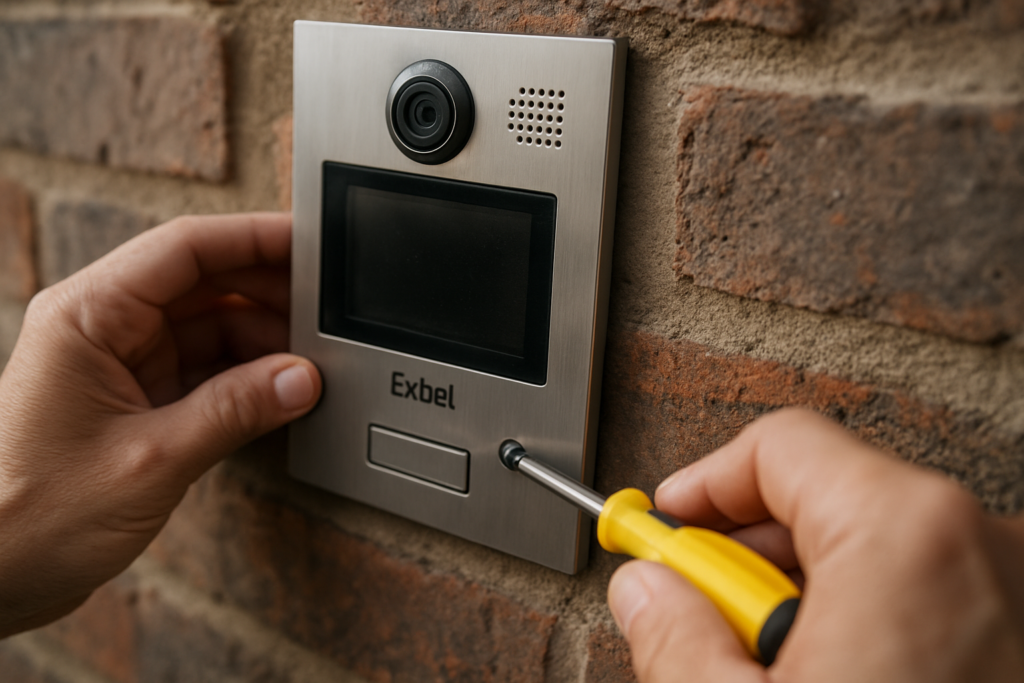
Votre visiophone Extel affiche un écran noir ou ne répond plus depuis quelques jours ? Pas de panique. Dans la majorité des cas, une simple mise à jour du firmware via carte SD suffit à résoudre le problème, à condition de suivre la bonne procédure et d’utiliser les fichiers spécifiques à votre modèle. Voici tout ce qu’il faut savoir, sans blabla inutile.
- ✅ Obtenez les fichiers auprès du SAV Extel (Avidsen) : chaque modèle (Nova, Ice, Levo Access, etc.) a son propre package de 4 fichiers. Ne partagez pas de fichiers entre modèles.
- ✅ Utilisez une carte SD formatée en FAT32, capacité maximale 32 Go, vide. Les 4 fichiers doivent être placés à la racine, non renommés.
- ✅ Le moniteur doit être totalement hors tension avant d’insérer la carte SD. Ensuite, remettez le courant et laissez le processus automatique s’exécuter.
- ✅ Problème d’écran noir, de sonnerie intempestive ou de menu bloqué : c’est le symptôme typique d’un firmware corrompu que cette mise à jour corrige.
- ✅ Contact SAV : 08 92 350 069 (lun–ven 9h-12h, 14h-18h) ou hotline avidsen via leur site.
Pourquoi l’écran de votre visiophone Extel ne s’allume plus ?
Dans 90% des cas, un écran noir sur un visiophone Extel Nova, Ice ou Levo Access n’est pas un problème matériel, mais un firmware interne endommagé. Ce micrologiciel peut se corrompre suite à une coupure de courant, une tentative de réinitialisation incomplète ou tout simplement une instabilité logicielle avec le temps. Le matériel, lui, reste fonctionnel : le voyant bleu du moniteur est souvent allumé, la sonnerie retentit encore, mais l’écran ne réagit plus et les commandes tactiles ou physiques deviennent inopérantes.
Ce phénomène touche plusieurs modèles de la marque, en particulier le Nova, l’Ice et le Levo Access. Le groupe Avidsen, propriétaire de la marque Extel, a d’ailleurs publié des procédures officielles pour réinstaller le logiciel du moniteur via une carte SD. Et bonne nouvelle : dans la très grande majorité des cas, cette opération règle définitivement le souci.
Procédure complète pour mettre à jour un visiophone Extel
La méthode est universelle pour les moniteurs récents Extel : on télécharge un package de fichiers, on les place sur une carte SD formatée, et on laisse le moniteur faire le reste. Mais chaque détail compte, et une erreur de manipulation peut empêcher la mise à jour de se lancer. Voici le pas-à-pas testé et approuvé.
Étape 1 : Obtenir les 4 fichiers système
Vous devez impérativement demander les fichiers à Avidsen/Extel. Les liens génériques changent régulièrement, et chaque modèle (Nova, Ice, Levo, Levo Access, etc.) possède ses propres fichiers. Tenter d’utiliser les fichiers d’un autre modèle ne fonctionnera pas et pourrait aggraver le problème.
- 📞 Téléphone : composez le 08 92 350 069 (numéro officiel du SAV Extel, du lundi au vendredi de 9h à 12h et de 14h à 18h)
- 📧 E-mail : contactez la hotline via le site avidsen.com ou l’adresse communiquée dans votre confirmation d’achat
- 📦 Délai : d’après les retours d’utilisateurs, la réponse arrive souvent en quelques heures ouvrées
Vous recevrez 4 fichiers (généralement avec une extension ou des noms techniques). Ne les ouvrez pas, ne les renommez pas. Téléchargez-les et conservez-les dans un dossier facile d’accès.
Étape 2 : Préparer la carte SD
La carte SD est la clé du processus. Capacité maximale : 32 Go. Au-delà (64 Go, 128 Go), le formatage en FAT32 devient problématique et le moniteur risque de ne pas la reconnaître. Si vous utilisez une carte microSD, servez-vous de l’adaptateur SD fourni.
Formatage sous Windows :- Insérez la carte dans le lecteur de carte ou via un adaptateur USB
- Faites un clic droit sur le lecteur correspondant, choisissez Formater
- Dans le menu déroulant « Système de fichiers », sélectionnez FAT32 (parfois appelé FAT ou MS-DOS sur ancien Windows)
- Laissez la taille d’allocation par défaut, décochez « Formatage rapide » si vous souhaitez un effacement complet, puis cliquez sur Démarrer
- Allez dans Applications > Utilitaires > Utilitaire de disque
- Sélectionnez votre carte SD dans la colonne de gauche
- Cliquez sur Effacer en haut
- Choisissez le format MS-DOS (FAT) (c’est le FAT32 sur Mac)
- Cliquez sur Effacer et attendez la fin
Une fois formatée, copiez les 4 fichiers à la racine de la carte SD (pas dans un dossier). Vous devez voir les fichiers directement quand vous ouvrez la carte. Une fois la copie terminée, éjectez proprement la carte.
Étape 3 : Lancer la mise à jour
Maintenant, on passe à l’action sur le moniteur. Suivez cet ordre rigoureusement :
- Éteignez le moniteur et débranchez son alimentation secteur (retirez l’adaptateur ou coupez le disjoncteur correspondant si l’alimentation est encastrée).
- Vérifiez que le voyant bleu du moniteur est bien éteint — cela peut prendre quelques secondes.
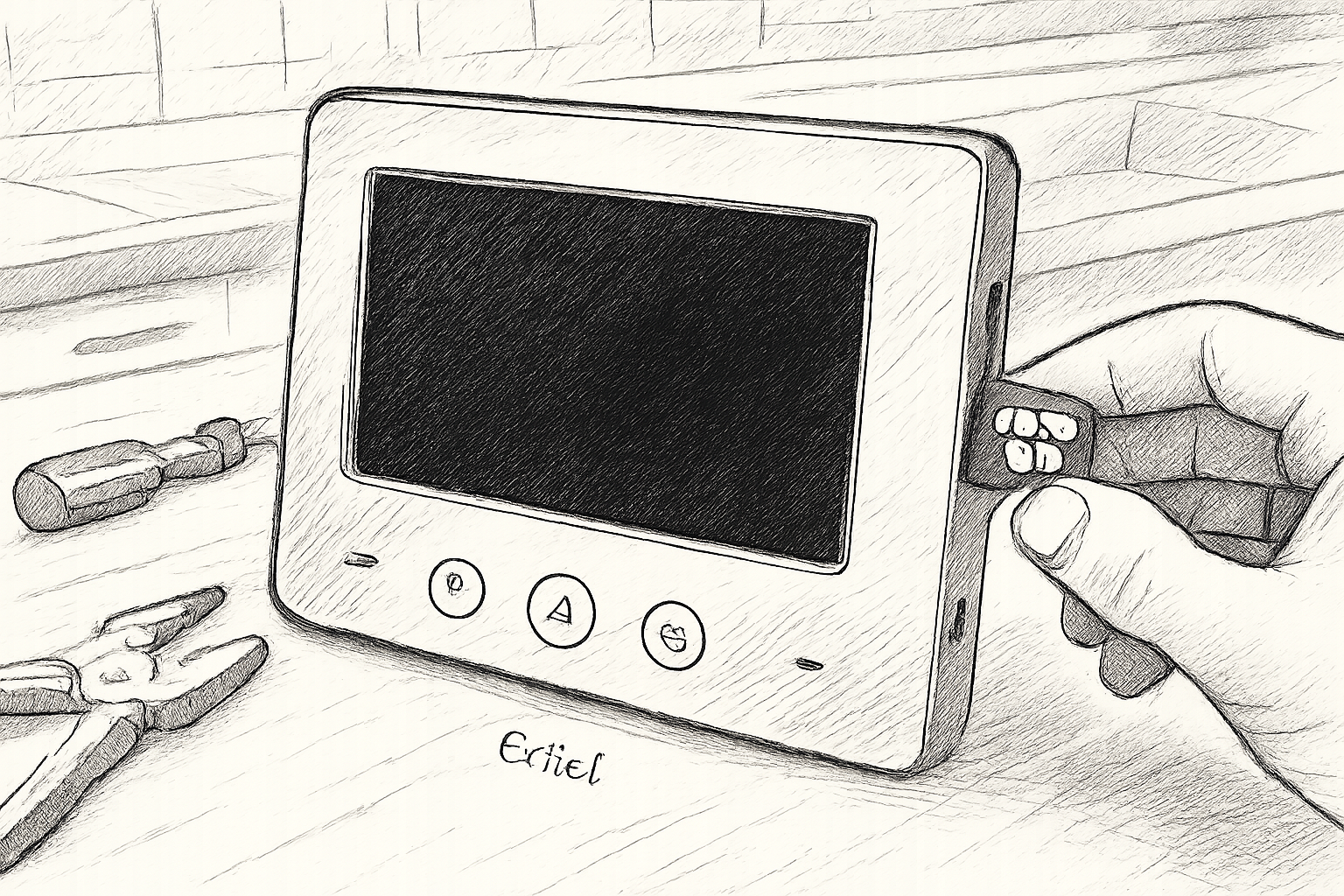
- Insérez la carte SD préparée dans le slot du moniteur (généralement situé sur le côté ou en dessous).
- Rebranchez l’alimentation secteur.
- Le moniteur détecte automatiquement la carte et lance la réinstallation du logiciel. L’écran peut rester noir quelques instants ou afficher une barre de progression. Ne touchez à rien.
- Une fois terminé, le moniteur redémarre normalement. Retirez la carte SD après le redémarrage complet.
Si rien ne se passe au redémarrage, vérifiez les points suivants : le formatage est-il bien en FAT32 ? Les fichiers sont-ils bien à la racine ? La carte SD est-elle d’une capacité ≤ 32 Go ? Recommencez l’opération depuis l’étape 1 du formatage.
Spécificités selon les modèles : Nova, Ice, Levo Access et anciens
La procédure de base est commune à tous les modèles récents, mais quelques différences méritent d’être soulignées.
Mise à jour visiophone Extel Nova et Ice
Les modèles Nova et Ice sont ceux pour lesquels la documentation officielle d’Avidsen est la plus détaillée. Le tutoriel de réinstallation du logiciel du moniteur NOVA/ICE est directement accessible depuis le site avidsen.com dans la rubrique assistance. Ces moniteurs utilisent tous les deux une carte SD et le processus automatique. Aucune manipulation supplémentaire n’est nécessaire.
Mise à jour Extel Levo Access
Le visiophone Levo Access rencontre le même symptôme d’écran noir. D’après les témoignages sur les forums comme commentreparer.com, la procédure est identique, mais les fichiers diffèrent. Un utilisateur rapporte avoir reçu les fichiers par e-mail le lendemain matin après avoir contacté le SAV en soirée. Le processus a fonctionné pour lui ; pour d’autres, il a fallu plusieurs tentatives, probablement à cause d’un mauvais formatage de la carte SD.
Visiophone Extel ancien modèle
Si vous possédez un visiophone Extel ancien modèle (antérieur à 2015 environ), il est possible que la mise à jour par carte SD ne soit pas supportée. Dans ce cas, le SAV Extel pourra vous orienter vers une solution alternative ou, si le matériel est obsolète, vous proposer un modèle de remplacement compatible avec votre installation existante.
Comment contacter le SAV Extel pour une mise à jour ?
Pour obtenir les fichiers de mise à jour ou une assistance, le service après-vente Extel/Avidsen est joignable au 08 92 350 069, du lundi au vendredi de 9h à 12h et de 14h à 18h. Vous pouvez aussi utiliser le formulaire de contact ou l’adresse e-mail de la hotline Avidsen, généralement indiquée dans vos documents d’achat ou sur l’espace assistance du site. Préparez la référence exacte de votre modèle (inscrite au dos du moniteur ou sur l’emballage), cela accélérera le traitement de votre demande.
Les retours utilisateurs sur les forums sont globalement positifs : le SAV répond rapidement, les fichiers sont envoyés avec une notice claire. Certains mentionnent toutefois un délai un peu plus long en période de forte affluence. Si vous ne recevez rien dans les 48 heures ouvrées, relancez.
Problèmes fréquents et solutions après une mise à jour de visiophone Extel
Même après une mise à jour réussie, il arrive que des utilisateurs rencontrent encore quelques désagréments. Voici les plus courants et comment les régler.
L’écran Extel ne s’allume toujours pas après la mise à jour
Si l’écran Extel ne s’allume pas après la mise à jour, la cause la plus probable est que les fichiers n’ont pas été reconnus pendant l’opération. Vérifiez le formatage en FAT32, la taille de la carte (32 Go max), et assurez-vous que les fichiers n’ont pas été renommés ou placés dans un sous-dossier. Si le problème persiste, essayez avec une autre carte SD, de préférence une carte de marque connue de 8 ou 16 Go.
Extel Connect problème de connexion après mise à jour
Si votre application Extel Connect ne fonctionne plus ou ne reconnaît plus votre visiophone après une réinstallation du firmware, une réassociation est nécessaire. Concrètement : supprimez le produit de l’application, réinitialisez le moniteur si possible via son menu, puis refaites l’appairage en suivant la procédure d’installation initiale. Plusieurs utilisateurs sur l’App Store ont signalé ce type de souci après une mise à jour de l’application, et la réassociation a résolu le problème.
Sonnerie intempestive ou menu inaccessible
Une sonnerie qui se déclenche sans raison ou un menu qui ne répond plus sont également des signes de firmware endommagé. La procédure de mise à jour décrite plus haut règle ces deux symptômes dans la quasi-totalité des cas, comme le confirme Avidsen dans son tutoriel officiel.
Pourquoi mon interphone Extel ne fonctionne-t-il plus du tout ?
Un visiophone Extel qui ne fonctionne plus peut avoir une cause logicielle (le firmware) ou une cause matérielle (alimentation, câblage, écran LCD défectueux). Si le voyant bleu du moniteur s’allume et que la sonnerie retentit quand on appuie sur la platine de rue, le problème est très probablement logiciel. Si rien ne s’allume du tout, vérifiez d’abord l’alimentation (testez la prise, essayez un autre adaptateur secteur de même tension). Si la platine de rue et le moniteur sont tous les deux éteints, le problème peut venir du câblage entre les deux, surtout sur les modèles filaires comme le Nova ou le Levo.
Les systèmes connectés Extel peuvent aussi perdre leur connexion Wi-Fi après une panne de courant. Dans ce cas, un simple redémarrage de la box internet et du moniteur suffit souvent à rétablir la communication.
Comment réinitialiser un visiophone Extel sans carte SD ?
Sur certains modèles, il est possible de réinitialiser le visiophone via le menu intégré (réglages > réinitialisation ou paramètres d’usine). Mais quand l’écran est noir ou que le menu est inaccessible, cette option n’est plus disponible. C’est là que la mise à jour par carte SD devient indispensable : elle force une réinitialisation complète du système en réécrivant le firmware à partir de zéro. Il n’existe pas, à notre connaissance, d’autre méthode efficace pour restaurer un moniteur Extel bloqué.
Peut-on utiliser une carte microSD de 64 Go ou plus ?
Non. La limite technique est de 32 Go pour le format FAT32 natif que le moniteur peut lire. Au-delà, les cartes sont généralement formatées en exFAT, que le visiophone ne reconnaît pas. Si vous n’avez qu’une carte de 64 Go, vous pouvez essayer de la formater en FAT32 avec un logiciel tiers (comme Rufus sur Windows ou Disk Utility en ligne de commande sur Mac), mais le résultat n’est pas garanti : le contrôleur SD du moniteur peut ne pas adresser correctement les cartes de haute capacité. Le plus sûr est d’utiliser une carte 8, 16 ou 32 Go.
La mise à jour d’un visiophone Extel, c’est un peu comme changer un joint de robinet : ça impressionne la première fois, et puis on réalise que c’est une opération simple, à condition de respecter trois choses. Un : les bons fichiers. Sans le package spécifique à votre modèle (Nova, Ice, Levo Access…) vous n’irez nulle part. Faites la démarche unique de contacter le SAV Avidsen, c’est gratuit et ils vous envoient exactement ce qu’il faut. Deux : la carte SD. Du FAT32, 32 Go max, formatée proprement, avec les 4 fichiers posés à la racine. Pas de dossier, pas de renommage. C’est le nerf de la guerre. Trois : l’ordre des opérations. Moniteur complètement hors tension avant d’insérer la carte, puis alimentation rétablie. Pas l’inverse.
Ce qui est frustrant avec ces visiophones, c’est que la panne survient souvent sans raison apparente. Un écran noir, et hop, on pense que le matériel est mort. Mais dans l’immense majorité des cas, c’est le logiciel interne qui a planté. La procédure de réinstallation le remet d’aplomb en 15 minutes. Alors oui, Extel aurait pu intégrer un bouton de reset physique ou une mise à jour en ligne, mais les faits sont là : la carte SD reste le moyen le plus fiable de réanimer ces appareils.
Si vous avez tout tenté et que l’écran reste noir, il est temps d’envisager un échange avec le SAV, surtout si le produit est encore sous garantie. Mais avant d’en arriver là, suivez ce guide pas à pas, et partagez votre expérience : combien de temps avez-vous mis pour recevoir les fichiers ? La carte SD a-t-elle été reconnue du premier coup ? Les commentaires sont ouverts, vos retours aideront les suivants.